Wie ich SynthID mit Stable Diffusion Forge kostenlos aus Bildern entferne
Am 7. Oktober 2026 machte Google seinen SynthID Detector für alle zugänglich. Die Technologie selbst gibt es bereits seit 2023. Neu konnte nun aber jeder auf einer eigenen Website Bilder, Videos und Audiodateien auf unsichtbare SynthID-Wasserzeichen überprüfen.
Und wie zu erwarten war, tat das Internet, was es am besten kann: Es machte daraus ein Abo-Geschäft.
Plötzlich tauchten Dienste auf, die versprachen, SynthID-Wasserzeichen zu entfernen – natürlich mit Monats- und Jahresabos und vollmundigen Versprechen. Manche erwecken den Eindruck, sie hätten eine streng geheime Technologie entwickelt, mit der sich Googles ausgeklügeltes Wasserzeichensystem austricksen lässt.
Das Lustige daran: Zumindest einige dieser Dienste machen möglicherweise nichts anderes als das, was man selbst tun kann – ein Bild leicht verändern oder neu rekonstruieren.
Natürlich wissen wir nicht, wie jeder einzelne kommerzielle Anbieter im Hintergrund arbeitet. Die Grundidee ist aber nicht besonders geheimnisvoll. Wird ein Bild mit kleinen Änderungen an seinen Pixeln neu aufgebaut, erkennt der Wasserzeichen-Detektor das ursprünglich eingebettete Signal möglicherweise nicht mehr.
In diesem Artikel zeige ich die vollständig kostenlose, unbegrenzt nutzbare und lokal ausführbare Methode, mit der ich selbst Bilder bearbeite und anschliessend teste, ob Googles SynthID Detector noch anschlägt.
Kein Abo, kein undurchsichtiger Onlinedienst und kein Grund, die eigenen Bilder zur Bearbeitung auf irgendeine fremde Website hochzuladen.
Meine Hardware und Software
Zuerst ein paar Worte zu meinem Computer. Nichts besonders Exotisches, aber für die KI-Bilderzeugung ist er durchaus ordentlich ausgestattet.
Ich verwende einen Laptop mit 64 GB DDR4-RAM, einer NVIDIA GeForce RTX 3070 mit 8 GB VRAM und Microsoft Windows 10 Home.
Auf diesem Gerät dauert die Verarbeitung eines einzelnen Bildes normalerweise etwa 10 Sekunden, abhängig von der Auflösung und den übrigen Einstellungen.
Grundsätzlich sollte die Methode auch auf anderen Hardwarekonfigurationen funktionieren. Mit einer leistungsfähigeren Grafikkarte geht es meist schneller, mit einer schwächeren braucht es etwas Geduld. Hat die GPU weniger Videospeicher, müssen unter Umständen auch die Speichereinstellungen angepasst werden.
Für die Bildbearbeitung nutze ich Stable Diffusion WebUI Forge, eine kostenlose Open-Source-Oberfläche, mit der sich Stable-Diffusion-Modelle lokal ausführen lassen.
Das Programm gibt es im offiziellen GitHub-Repository:
Stable Diffusion WebUI Forge auf GitHub
Als Modell verwende ich RealVisXL V5.0, genauer gesagt diese Datei:
RealVisXL_V5.0_fp16.safetensors
Das Modell ist ungefähr 6,46 GiB gross. Vor dem Herunterladen sollte also genügend freier Speicherplatz vorhanden sein.
Hier gibt es das Modell:
RealVisXL V5.0 FP16 bei Hugging Face herunterladen
Nach dem Download kommt die Modelldatei in den Ordner models/Stable-diffusion/ deiner Forge-Installation. Starte anschliessend Forge und wähle RealVisXL V5.0 im Menü für die Checkpoint-Auswahl aus.
Wenn alles bereit ist, kommen wir zum interessanten Teil.
Img2img einrichten
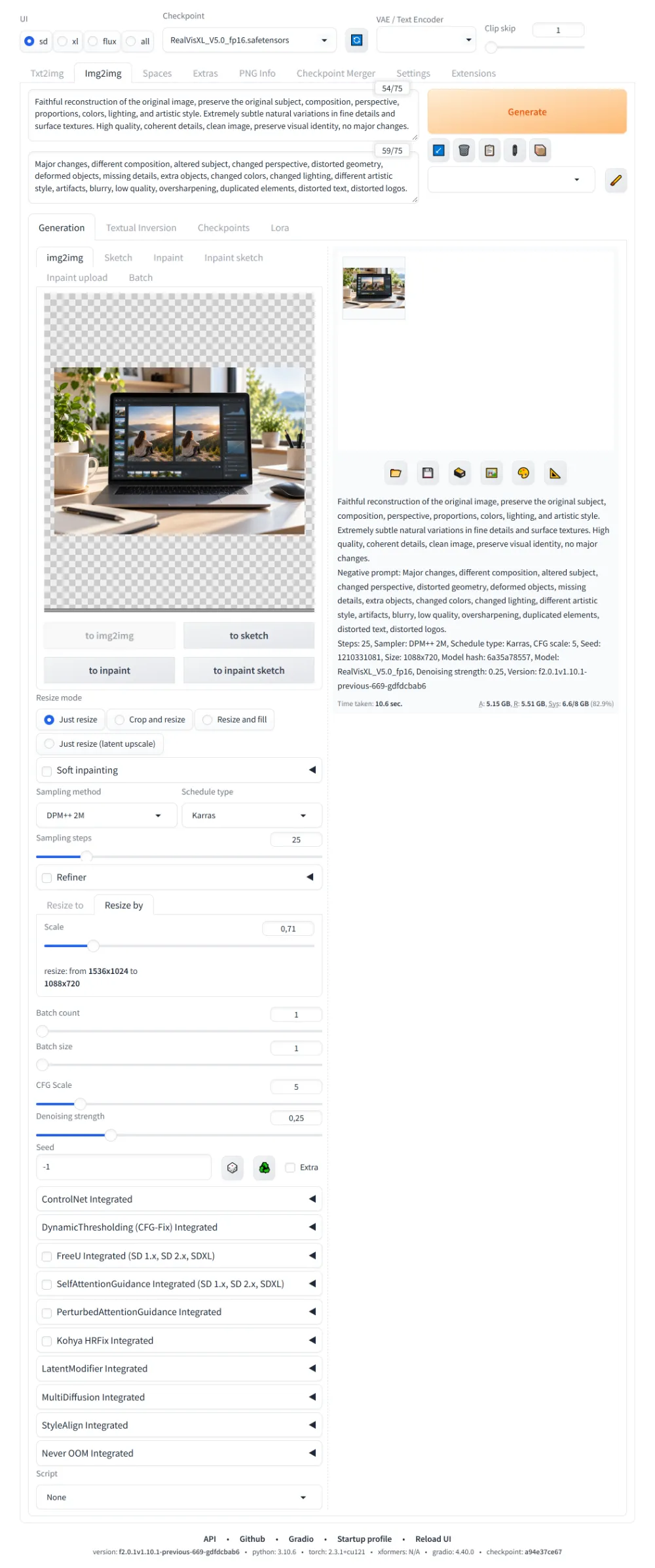
Die gesamte Bearbeitung findet im Reiter Img2img von Stable Diffusion Forge statt.
Bei der normalen Text-zu-Bild-Generierung erstellt das KI-Modell ein Bild von Grund auf. Img2img dagegen nimmt ein vorhandenes Bild als Ausgangspunkt und rekonstruiert es anhand deiner Anweisungen.
Unser Ziel ist einfach: Das Original soll möglichst genau erhalten bleiben, während das Modell nur winzige Veränderungen vornehmen darf.
Wir wollen weder eine neue Bildkomposition noch andere Lichtverhältnisse oder ungefragte künstlerische Verbesserungen. Vor allem soll die KI nicht auf die Idee kommen, unser sorgfältig aufgenommenes Foto sähe mit einer zusätzlichen Hand, einem anderen Gesicht oder einem rätselhaften schwebenden Gegenstand viel besser aus.
Wir wollen das Original zurück – oder zumindest ein Bild, das ihm optisch extrem nahekommt.
Dafür verwende ich diesen positiven Prompt:
Und das ist mein negativer Prompt:
Mit diesen Prompts fordere ich das Modell auf, Motiv, Bildaufbau, Proportionen, Farben und Beleuchtung beizubehalten und auf unnötige kreative Einfälle zu verzichten.
Zaubersprüche sind das allerdings nicht. Die wichtigste Einstellung ist eine andere – dazu kommen wir gleich.
Meine genauen Einstellungen
Diese Einstellungen verwende ich derzeit in Stable Diffusion Forge:
- Checkpoint: RealVisXL_V5.0_fp16.safetensors
- Sampling method: DPM++ 2M
- Schedule type: Karras
- Sampling steps: 25
- Resize by: 1
- Batch count: 1
- Batch size: 1
- CFG Scale: 5
- Denoising strength: 0.25
- Seed: -1
Der Wert Resize by 1 lässt die ursprünglichen Bildabmessungen unverändert. Mit einem kleineren Wert lässt sich die Ausgabeauflösung reduzieren. Das Seitenverhältnis bleibt bei dieser Skalierung erhalten.
Batch count und Batch size stehen beide auf 1, weil ich normalerweise nur ein Bild auf einmal bearbeite. Man muss die Sache ja nicht unnötig kompliziert machen.
Ein CFG Scale von 5 sorgt für einen vernünftigen Kompromiss zwischen dem Befolgen der Prompts und dem Erhalt des Originalbildes.
Besondere Aufmerksamkeit verdient aber die Einstellung Denoising strength.
Die wichtigste Einstellung
Normalerweise verwende ich eine Denoising strength von 0.25.
Dieser Wert bestimmt, wie stark die KI das Ausgangsbild neu rekonstruiert. Niedrigere Werte halten das Ergebnis näher am Original, höhere erlauben deutlichere Veränderungen.
Bei meinen Versuchen hat sich 0.25 als guter Kompromiss erwiesen. Das Bild sieht bei normaler Betrachtung meist fast genauso aus wie das Original, während die Bearbeitung ausreichen kann, damit der SynthID Detector das Wasserzeichen nicht mehr erkennt.
Auch 0.20 funktioniert in vielen Fällen. Nach meinen Erfahrungen ist dieser Wert aber weniger zuverlässig. Manchmal erkennt der Detektor das bearbeitete Bild weiterhin.
Wird der Denoising-Wert zu stark erhöht, können sichtbare Unterschiede bei feinen Details, Oberflächen, Texturen, Gesichtszügen oder sogar kleinen Gegenständen entstehen.
Und genau das möchten wir eigentlich vermeiden.
Man kann sich Denoising strength wie einen Regler zwischen «Bitte lass mein Bild in Ruhe» und «Ich hätte da noch ein paar kreative Vorschläge» vorstellen.
Bei dieser Aufgabe behält das Modell seine kreativen Vorschläge besser für sich.
Noch ein wichtiges Detail: Seed -1 bedeutet, dass Forge bei jeder Generierung einen zufälligen Seed verwendet. Dadurch können bei wiederholten Durchläufen selbst mit identischen Einstellungen leicht unterschiedliche Ergebnisse entstehen.
Ergebnis generieren und überprüfen
Sobald die Prompts und Einstellungen bereit sind, ist der Rest erfreulich unkompliziert.
Lade dein Ausgangsbild im Reiter Img2img hoch und klicke auf Generate.
Mit meiner RTX 3070 dauert die Verarbeitung bei den von mir üblicherweise verwendeten Auflösungen ungefähr 10 Sekunden.
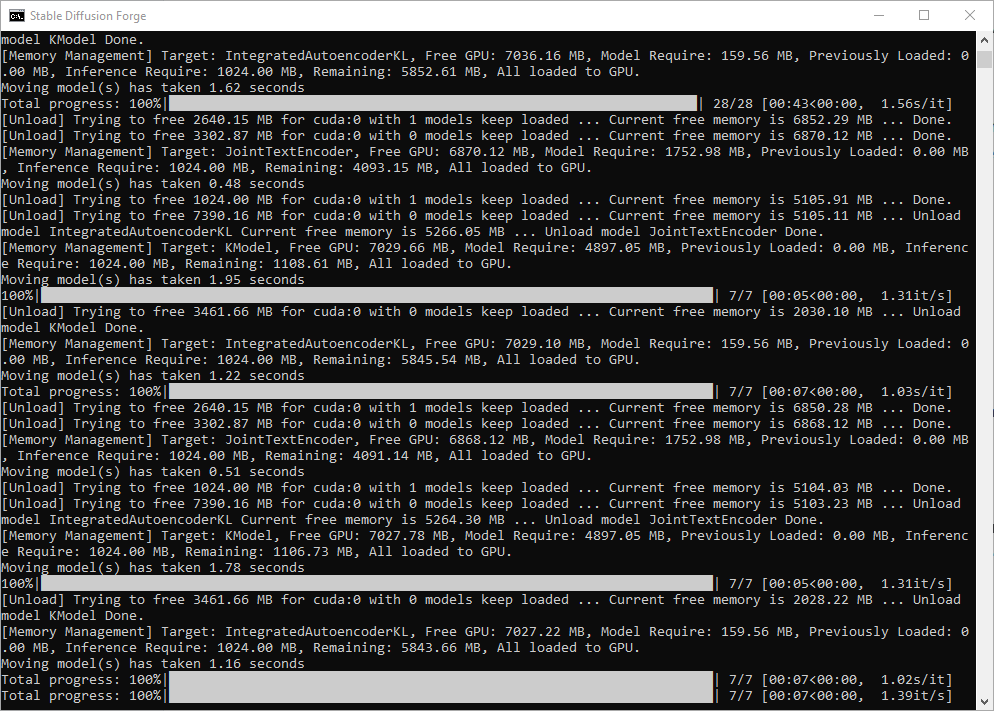
Das Ergebnis sollte dem Original extrem ähnlich sehen. Oft lassen sich Unterschiede kaum erkennen, solange man die beiden Dateien nicht sehr genau miteinander vergleicht.
Kleine Details können sich allerdings verändern. Bei Text, Logos, feinen Linien, Gesichtszügen und komplexen Texturen ist besondere Vorsicht angebracht. Wenn diese Details wichtig sind, solltest du das Ergebnis in voller Auflösung kontrollieren und dich nicht auf eine kleine Vorschau verlassen.
Besonders heikel sind Schriftzüge. Enthält das Originalbild Schilder, Beschriftungen, Bildunterschriften oder andere Texte, können die Buchstaben deutlich stärker verfälscht werden als gewöhnliche Gegenstände und Bildbereiche ohne Schrift. Wörter können sich verändern, verschwinden oder in unlesbare Zeichen verwandeln, selbst wenn der Rest des Bildes nahezu identisch aussieht. Kontrolliere deshalb alle Texte im erzeugten Bild ganz genau.
Jetzt kommt der spannende Teil.
Öffne den offiziellen SynthID Detector und überprüfe das bearbeitete Bild.
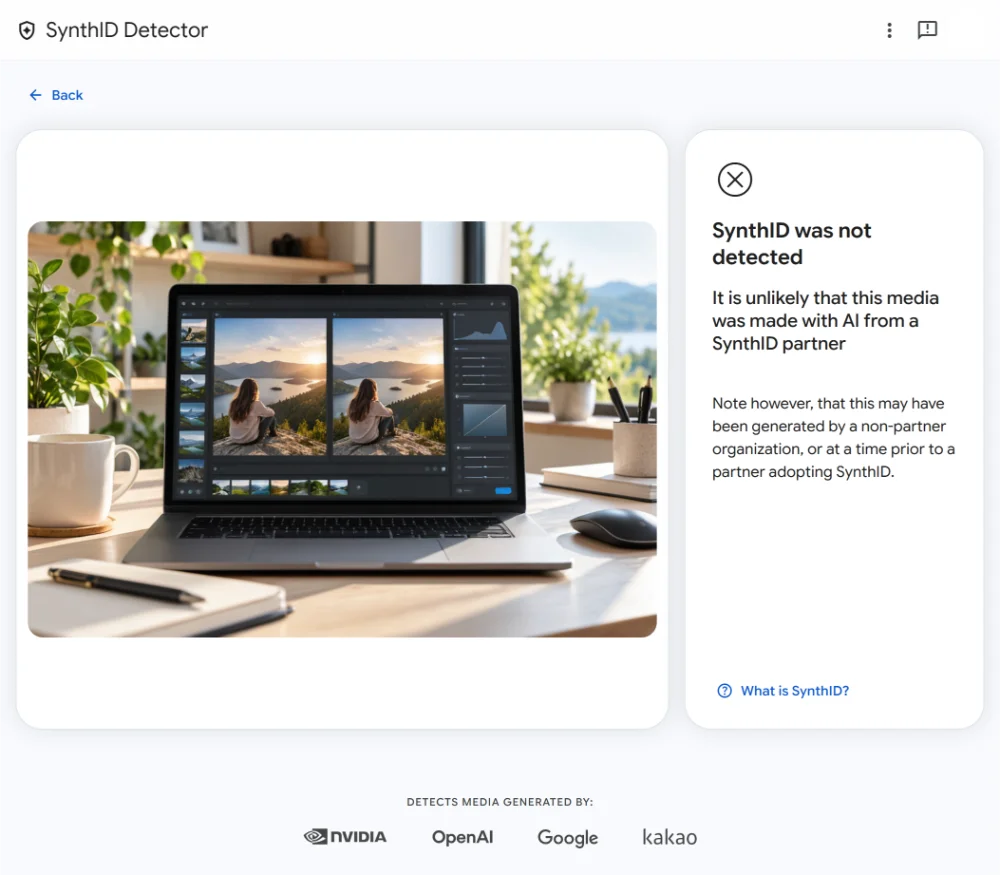
Bei meinen Tests schlug der Detektor bei Bildern, die er vor der Bearbeitung erkannt hatte, nach der Img2img-Rekonstruktion mit diesen Einstellungen häufig nicht mehr an.
Genau das ist das gewünschte Ergebnis: Das bearbeitete Bild besteht die Prüfung mit dem offiziellen Detektor, ohne dass ein SynthID-Wasserzeichen erkannt wird.
Hier gibt es allerdings einen wichtigen technischen Unterschied zu beachten.
Ein negatives Ergebnis im SynthID Detector garantiert nicht, dass das SynthID-Wasserzeichen vollständig entfernt wurde. Es bedeutet lediglich, dass der Detektor in genau dieser Datei bei genau dieser Prüfung kein Wasserzeichen erkannt hat.
Ein Teil der Wasserzeicheninformationen kann weiterhin vorhanden sein, auch wenn das öffentlich zugängliche Prüfwerkzeug sie nicht mehr erkennt. Ausserdem können die Erkennungsmethoden mit der Zeit verbessert werden.
Ebenso wird aus einem Bild nicht plötzlich eine echte Kameraaufnahme, nur weil es den Test besteht. Es bleibt KI-generierter oder KI-bearbeiteter Inhalt – unabhängig davon, was der Wasserzeichen-Detektor meldet.
Deshalb beschreibe ich diese Technik als eine Methode, ein Bild so zu rekonstruieren, dass es den aktuellen offiziellen SynthID Detector nicht mehr auslöst. Ich behaupte nicht, dass dadurch garantiert jede Spur des Wasserzeichens dauerhaft verschwindet.
Das beschreibt genauer, was sich tatsächlich überprüfen lässt.
Warum für etwas bezahlen, das man selbst machen kann?
Das Amüsanteste an diesem kleinen Experiment ist, wie unspektakulär der grundlegende Vorgang eigentlich ist.
Es gibt Websites, die für Bearbeitungen Geld verlangen, hinter denen möglicherweise dieselbe allgemeine Idee steckt: ein Bild gezielt und kontrolliert zu verändern.
Natürlich können kommerzielle Dienste zusätzliche Bildverarbeitung, Automatisierung, mehr Komfort oder völlig andere Techniken anbieten. Ohne einen bestimmten Dienst genauer zu untersuchen, wissen wir nicht, was hinter den Kulissen tatsächlich passiert.
Trotzdem scheint mir ein regelmässiges Abo nur für die Bearbeitung einiger Bilder unnötig, wenn kostenlose lokale Werkzeuge ein ähnliches praktisches Ergebnis erzielen können.
Bei Stable Diffusion Forge gibt es keine Gebühren pro Bild, keine monatlichen Kontingente und keine Abos. Die Software läuft auf dem eigenen Computer, und die Ausgangsbilder müssen ihn nicht verlassen.
Ganz ohne Kosten geht es natürlich auch hier nicht. Der Computer verbraucht Strom, das Modell braucht Speicherplatz, und die Einrichtung kostet etwas Zeit. Ist Forge aber einmal installiert, kannst du so viele Bilder bearbeiten, wie dein Computer – und deine Geduld – zulassen.
Für mich ist das eindeutig das bessere Angebot.
Und weil ich Prompts, Modell und Denoising strength selbst kontrollieren kann, weiss ich, welche Bearbeitung ich anwende. Ich muss meine Bilder nicht an einen unbekannten Dienst schicken und einfach auf das Beste hoffen.
Mehr braucht es nicht
Kein geheimer Algorithmus, kein teures Abo und kein komplizierter Ablauf.
Stable Diffusion Forge installieren, das Modell RealVisXL V5.0 herunterladen, Img2img öffnen, die Prompts eingeben, die Einstellungen übernehmen und ein rekonstruiertes Bild generieren.
Danach prüfst du das Ergebnis mit Googles offiziellem SynthID Detector.
Mit meiner aktuellen Konfiguration erhalte ich so häufig ein Bild, das praktisch identisch mit dem Original aussieht, vom öffentlichen Detektor aber nicht mehr erkannt wird.
Das ist keine Garantie für die vollständige Entfernung des Wasserzeichens, und die Ergebnisse können sich je nach Bild und künftiger Version des Detektors unterscheiden. Als kostenloses, lokal durchführbares und wiederholbares Experiment zur Bildbearbeitung funktioniert die Methode für meine Zwecke aber gut genug.
Und das war es eigentlich schon.
Keine Abos. Keine künstlichen Limits. Keine Zauberei.
Nur Stable Diffusion Forge, ein wenig GPU-Rechenzeit und vielleicht ein Grund weniger, einer Website mit wundersamen Versprechen die eigene Kreditkartennummer anzuvertrauen.
Kommentare (0)